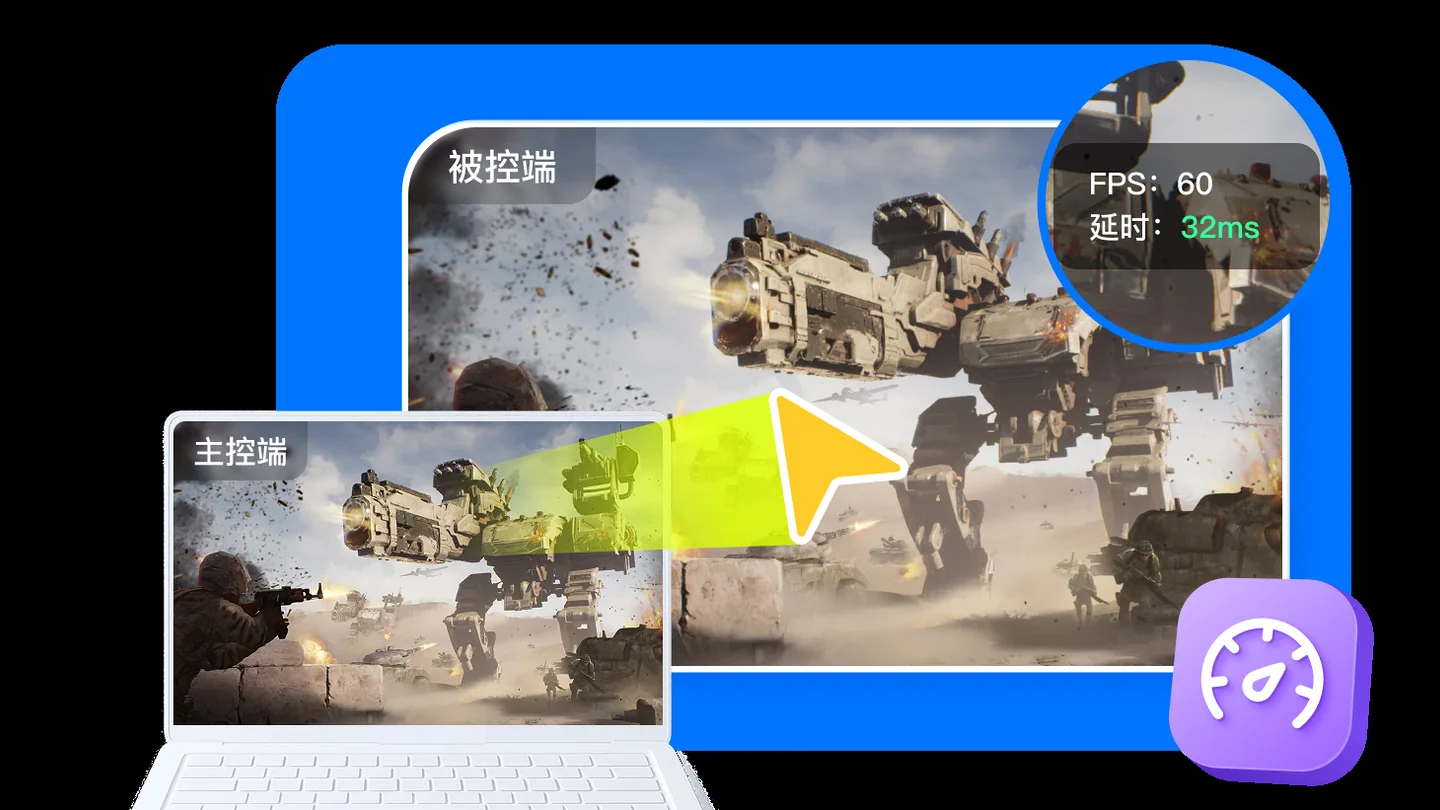
A
低门槛连接
输入设备代码并按提示完成授权,即可开始远程操作。首次连接时,先确认双方客户端版本和网络状态。
ToDesk远控的基本逻辑并不复杂:被控设备显示身份信息,控制端发出连接请求,经过密码或账号授权后,两端建立远程会话。它适合临时帮家人处理设置,也适合在异地访问自己的电脑。
完整的ToDesk远程控制包含画面回传、键鼠指令、声音与外设协同。连接质量会受网络延迟、设备性能和画面分辨率影响,选择合适模式通常比一味追求最高画质更流畅。
偶尔连接一两台设备,可以先从基础连接和临时密码入手;若需要长期访问固定电脑,再进一步配置设备列表、无人值守与安全验证。ToDesk个人版提供了清晰的起步路径,但前提是妥善保管账号和连接凭证。
好的远控体验不是“连上就行”,而是每次都知道自己正在连接哪台设备,以及这次连接获得了哪些权限。

从画面查看、文件交换到多端协同,真正有用的功能应当服务于具体任务,而不是停留在参数表里。
输入设备代码并按提示完成授权,即可开始远程操作。首次连接时,先确认双方客户端版本和网络状态。
不同系统的设备可以纳入同一套连接思路,适合手机查看电脑、电脑协助另一台电脑等常见场景。
小型资料可通过远控会话直接传递;重要文件仍建议在传输后核对文件名、大小与存放位置。
办公文字优先清晰度,动态演示更看重流畅度。按网络变化调整模式,比固定使用一种设置更稳妥。
常用设备归入列表后,可以减少反复查找代码的动作,同时保留必要的身份验证。
不向陌生人提供代码和密码,不在公共设备上保存登录状态,是使用任何远程控制软件都应遵守的底线。
按照固定顺序完成准备和验证,能尽量避免“连不上”“看不清”和权限不明带来的反复操作。
在两台设备上安装客户端,确认版本可用,并通过ToDesk下载页面获取当前安装包。
查看被控端设备代码,确认设备名称无误,不把验证信息发送给无关人员。
在控制端输入信息,等待被控端确认。系统提示与密码验证是连接过程的一部分。
根据任务切换画面模式、声音方向和文件功能,结束后及时断开远控连接。
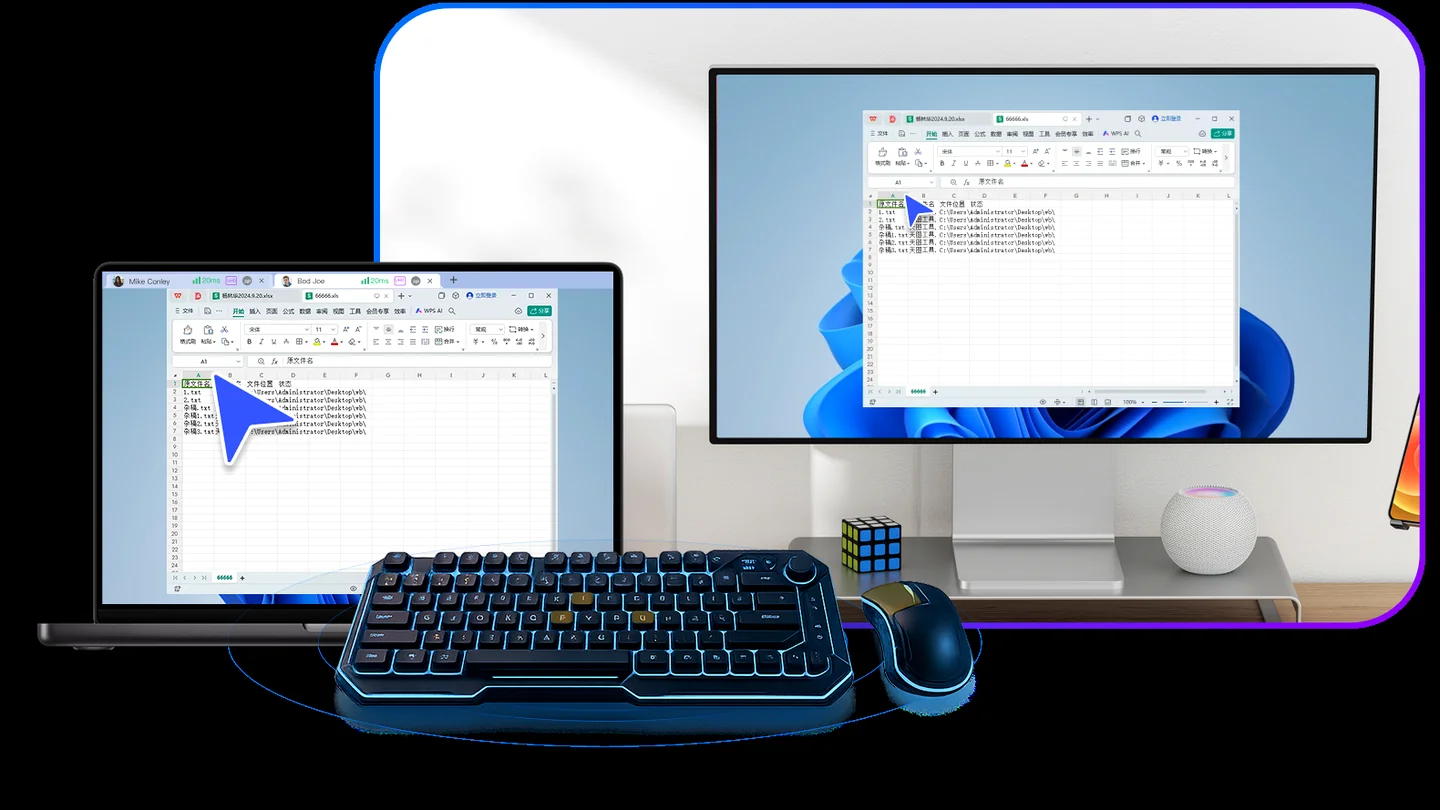
工具的差别往往不在“能不能连”,而在能否稳定地完成手头任务。
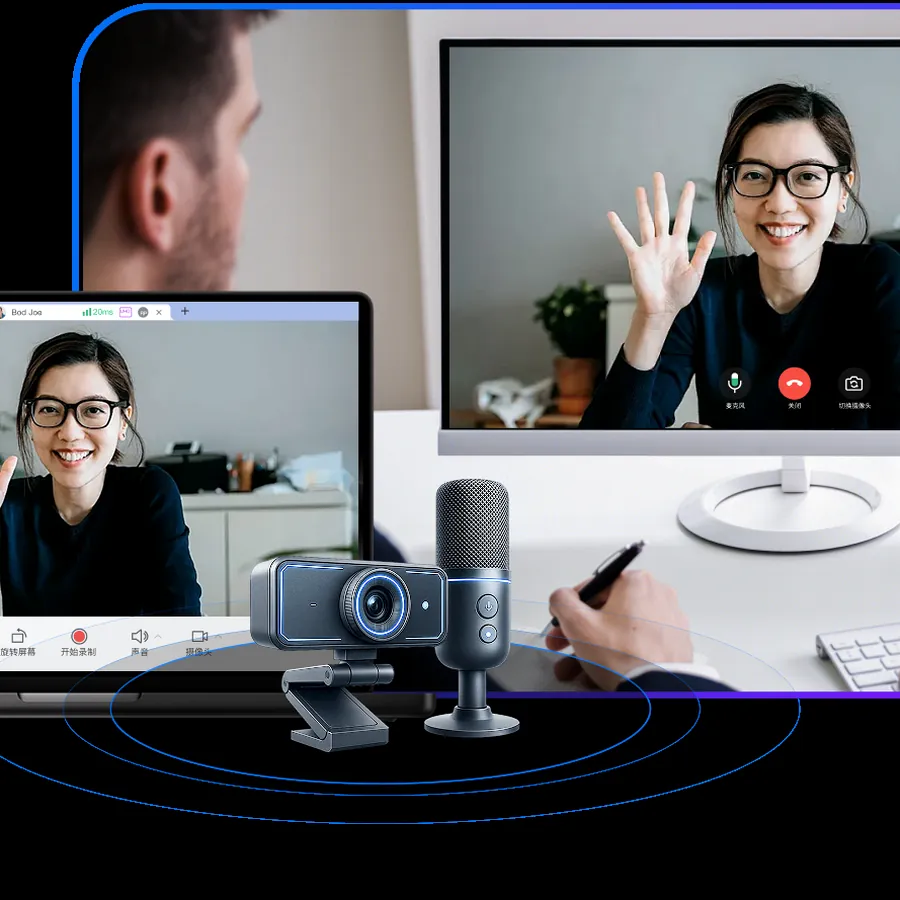
安全不是复杂设置的同义词,而是把几个关键动作固定下来,让每次远控都可确认、可结束、可追溯。
需要临时协助时优先使用一次性信息,不在聊天群或公开页面长期保留密码。
看到陌生设备、异常地点或不清楚的登录提醒时,先暂停并验证来源。
支付、账号修改和重要文件处理,建议由设备所有人确认每一步。
关闭远控窗口并检查设备状态,不让后台连接长期保持。
个人远程办公、自己的多台设备互连、临时协助家人等轻量场景,都可以先了解个人版的能力范围,再按实际频率选择合适方案。
先检查双方网络稳定性、当前分辨率与画面模式。上下行带宽不足时,适当降低画质往往能明显改善操作响应。
可以在会话中选择相应功能传递资料。传输前确认目标目录,传输后核对文件完整性,避免把重要文件放错位置。
优先通过官方下载渠道获取,确认页面域名、版本信息和系统类型。不要运行来源不明的远控安装文件。