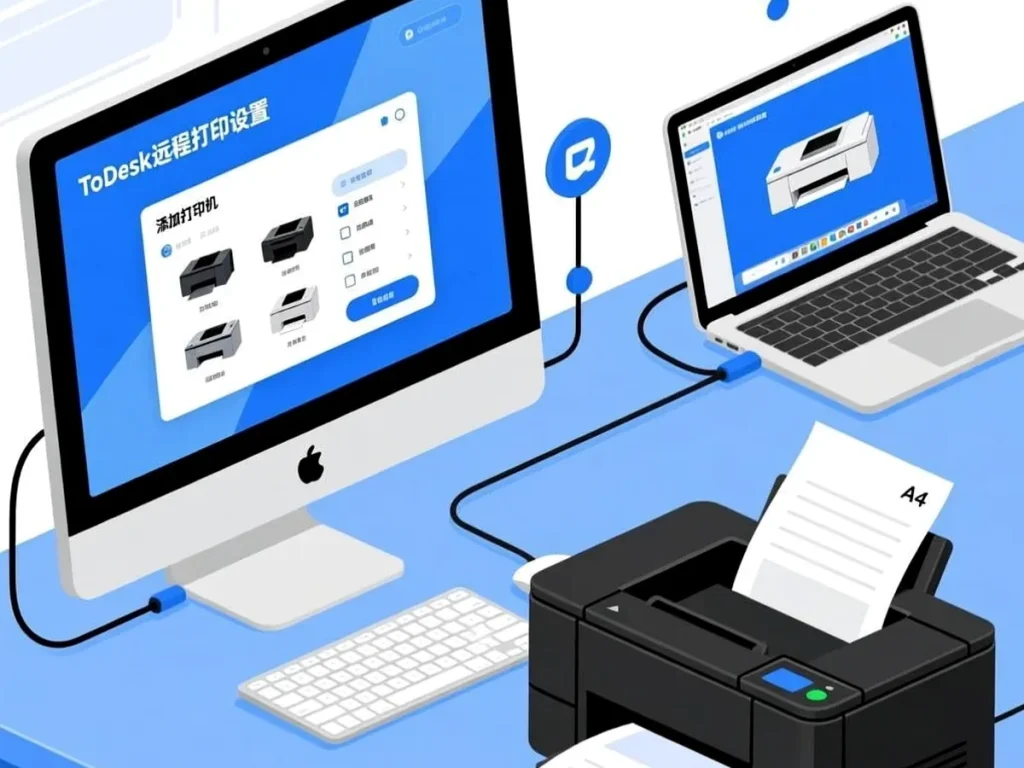
远程办公时需要在本地打印被控电脑中的文档,打印任务却可能停留在队列中。排查时先确认打印机在哪一端可用,再检查远控会话是否启用了相应能力。
 ToDesk-remote-printing-body.webp” width=”1200″ height=”900″ alt=”远程打印不成功,检查ToDesk与打印机之间的三步操作示意图” loading=”lazy”>
确认打印机连接位置
打印机可能直接连接本地电脑,也可能连接远程设备。先明确目标打印机属于哪一端,再决定使用系统打印、文件传输还是远控打印功能。
检查驱动与默认设备
系统升级或更换网络后,打印机驱动可能失效。查看默认打印机、纸张设置和脱机状态,避免任务被发送到错误队列。
快速检查清单
- 明确打印机连接在本地还是远端。
- 检查默认打印机和驱动状态。
- 清理异常队列后重新测试。
- 处理工作文件时注意打印目录权限。
查看权限和任务队列
没有权限或存在旧任务时,新任务可能无法执行。清理卡住的任务,并在可信环境下重新发起打印测试。
小结
远程打印涉及两端设备和系统设置。把连接位置、驱动和队列逐一确认,通常能快速找到问题。