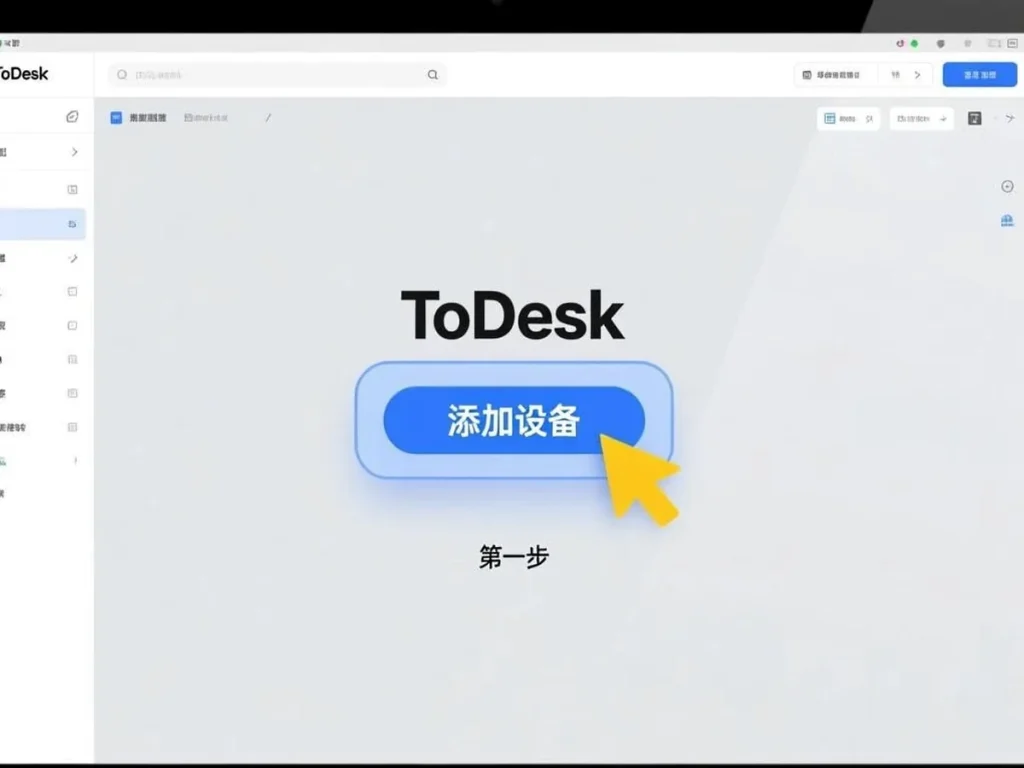
完成ToDesk下载安装只是开始。第一次连接最重要的不是追求最快,而是确认设备身份、授权方向和会话状态,为后续使用建立清晰习惯。
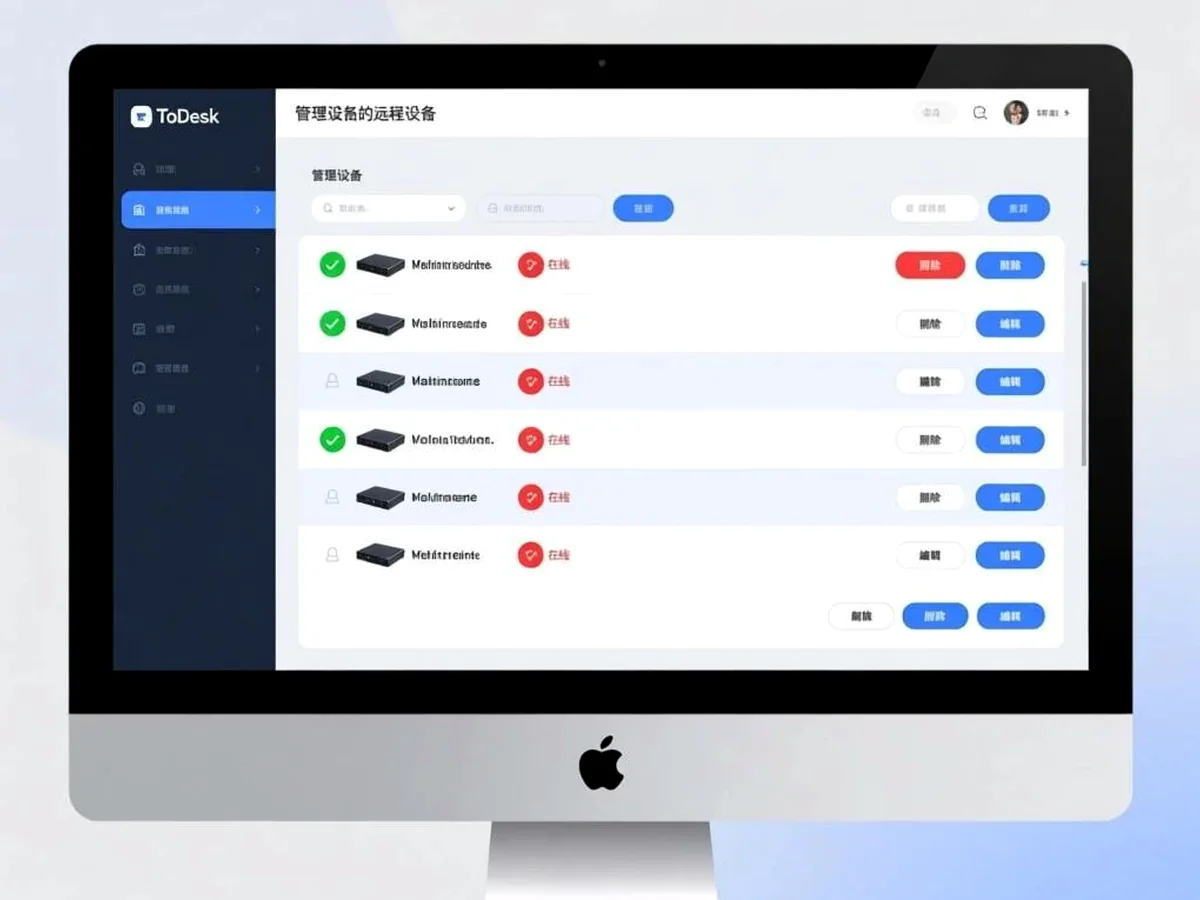
安装完成后先核对设备名称
打开客户端后查看本机设备名称和代码,确认没有被系统自动命名成难以识别的字符串。如果设备较多,可以先修改备注,减少以后连接时的判断成本。
确认控制端与被控端
需要操作哪台电脑,就在哪台设备上确认授权。控制端输入信息后,被控端应检查连接来源和权限提示,而不是为了省步骤直接长期允许。
快速检查清单
- 检查设备名称,避免把公司电脑和私人电脑混淆。
- 核对临时密码或登录状态是否有效。
- 先测试基础连接,再调整画质和功能。
- 结束后主动断开,并检查后台状态。
首次连接不要急着开满功能
先使用默认画质完成一次短时测试,确认画面、键鼠和网络响应。会话稳定后,再按任务需要开启声音、文件或更高画质。
小结
第一次连接把基本流程走顺,后面无论是远程办公还是临时协助,都能减少重复判断,让ToDesk远程控制更接近日常工具。